
VBScriptファイルを難読化しつつexe形式のファイルに変換する方法を解説します。
はじめに
本記事では、フリーソフト「Vbs To Exe」を使って、
VBScriptファイルをexe形式のファイルに変換する方法を解説します。
Windowsに標準搭載されているiexpressでもexe化できますが、今回使用するVbs To Exeを使用することで、難読化も合わせて行うことが出来ます。
元のコードを読まれたくない方はこちらの方がおすすめとなります。
Windows10であれば標準で使用できる「iexpress」でのexe化方法です。
テスト用のVBScriptファイル
ここでは、exe化した後の動作を確認できるよう簡単なスクリプトを作成します。
以下は、メッセージボックスに「Hello World !!」と表示されるだけのスクリプトです。
ファイル名は「テスト用.vbs」としました。
MsgBox("Hello World !!")
もっと複雑な処理を作ってみたい方は以下のリファレンスを参考にしてみて下さい。
Vbs To Exeのダウンロード
ここでは、今回使用する「Vbs To Exe」のダウンロード方法について説明します。
以下のサイトに接続して「Download」をクリックすると、
「Vbs_To_Exe.zip」がダウンロードされます。


EXEファイルに変換する
ここでは、Vbs To Exeを使って、exe化していきます。
まずは、先ほどダウンロードした「Vbs_To_Exe.zip」を解凍し、
中にある「Vbs_To_Exe_(x64).exe」を実行します。
(32bitのOSであれば「Vbs_To_Exe.exe」になるかと思います。)
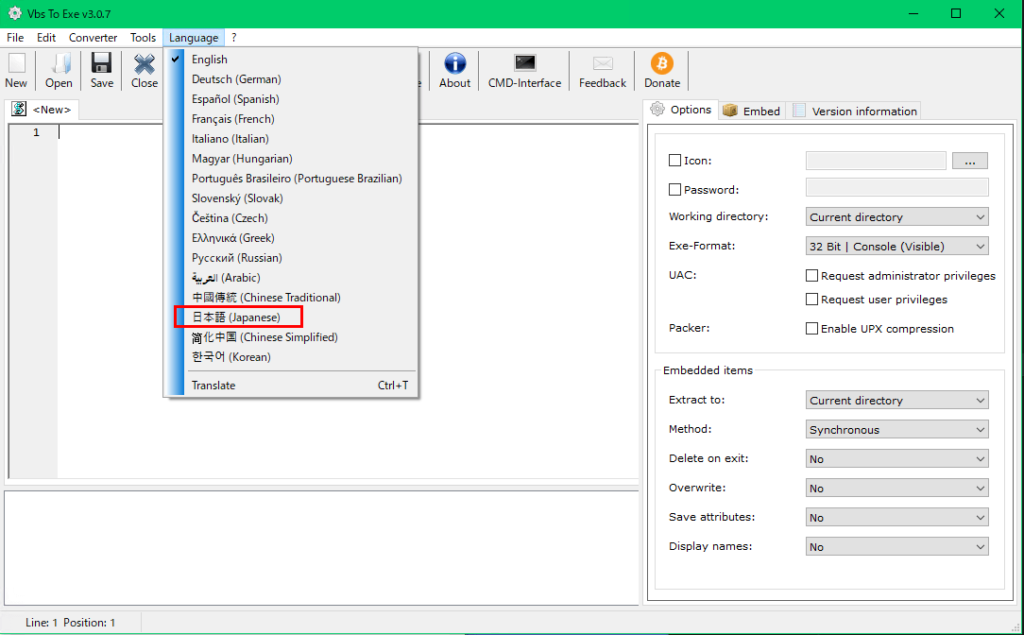
Vbs To Exeは日本語にも対応しているので、
起動後は、メニューにある「Language」から日本語を選択します。
(アプリの再起動などは不要ですぐに日本語に変更されます。)
まずは、変換するVBScriptファイルをドラッグ&ドロップしてアプリで開きます。
今回は先ほど作成した「テスト用.vbs」を開きました。
次は、exe化するための設定を行います。
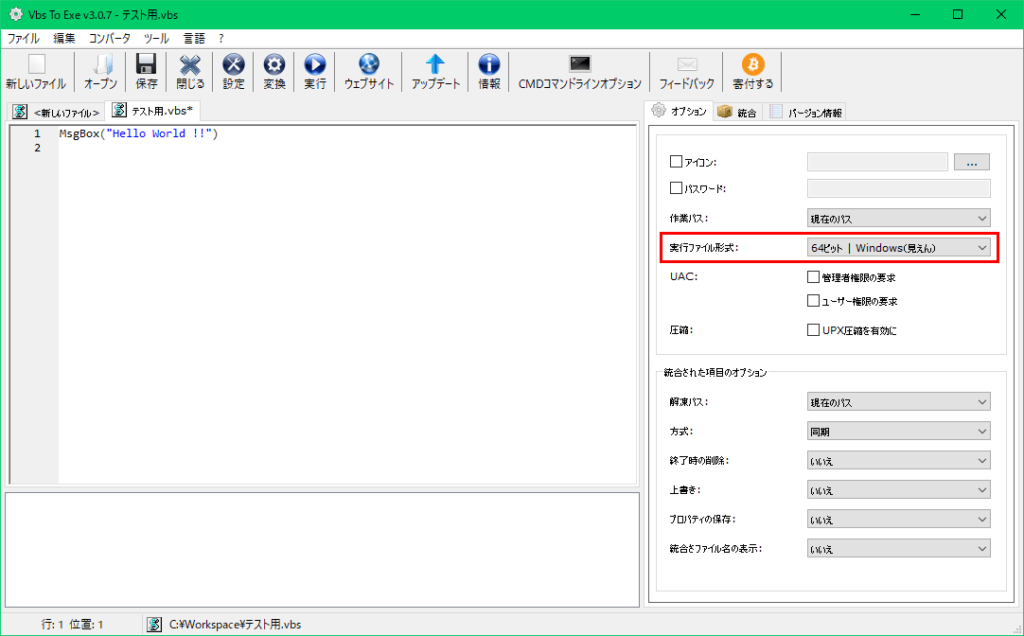
画面右側のオプションにある「実行ファイル形式」を、「64bit | Windows(見えん)」に設定します。
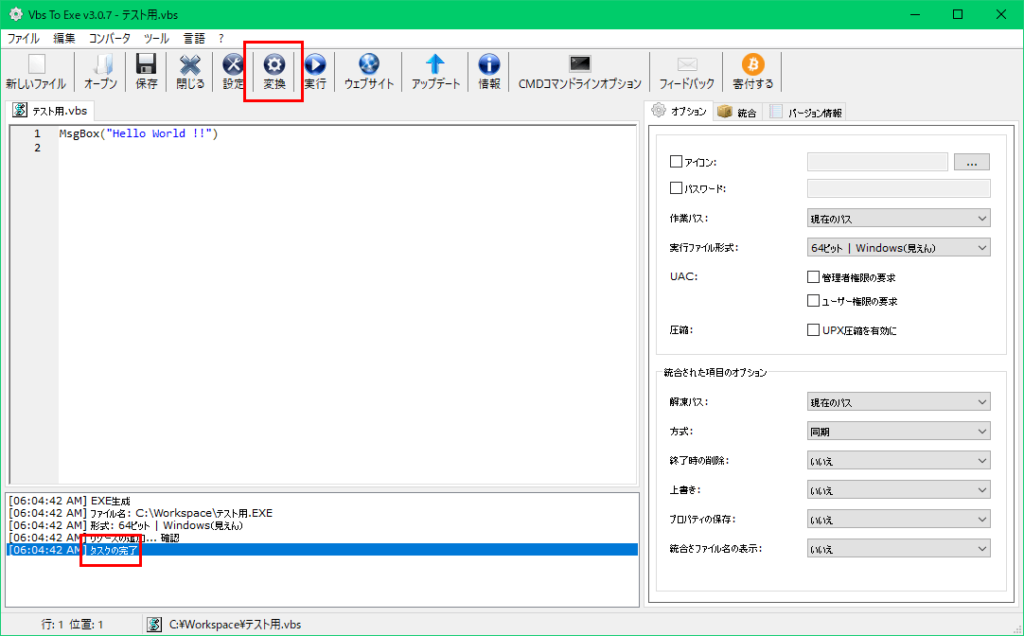
そして画面上部の「変換」ボタンをクリックすると、
変換後のexeファイルを保存するダイアログになるので、保存先とファイル名を指定します。
すると、変換処理が開始され、画面下部に進捗メッセージが出力されます。
「タスクの完了」と出力されれば、変換処理に終了しています。
作成したexeファイルを実行し、変換元のVBScriptと同じ動きになれば、変換作業は終了となります。
また、難読化についても同時に実行されているようで、iexpressとは異なりexeファイルの内容を見てもソースコードがべた書きにはなっていませんでした。
記事は以上です。
コメント